Download TechSmith Camtasia v26.2.2.19936 full version Terbaru gratis untuk Windows PC. TechSmith Camtasia, Windows bilgisayarlarda ekran kaydı almak, videolar düzenlemek ve eğitim içerikleri hazırlamak isteyen kullanıcılar için geliştirilmiş kapsamlı bir video üretim yazılımıdır.
Download TechSmith Camtasia v26.2.2.19936 Gratis – Full Türkçe untuk Windows PC
TechSmith Camtasia v26.2.2.19936, bilgisayar ekranındaki işlemleri kaydetmek ve bu kayıtları düzenleyerek açıklayıcı videolar oluşturmak için kullanılan bir yazılımdır. Öğretmenler, öğrenciler, içerik üreticileri ve ofis çalışanları programdan yararlanabilir. Ekran kaydı alabilir, video kliplerini kesebilir, metinler ekleyebilir, ses seviyelerini ayarlayabilir ve projelerinizi desteklenen formatlarda dışa aktarabilirsiniz. Özellikle eğitim videoları, yazılım tanıtımları ve iş sunumları hazırlamak için kullanışlıdır.
Camtasia, kayıt ve düzenleme araçlarını aynı çalışma ortamında birleştirdiği için farklı uygulamalar arasında sürekli geçiş yapma ihtiyacını azaltabilir. Kullanıcılar videolarını hedef kitlelerine göre düzenleyebilir, önemli ekran alanlarını vurgulayabilir ve anlatımlarını daha anlaşılır hâle getirebilir. Bununla birlikte programın ücretli lisans koşulları ve kullanılabilir özellikleri seçilen ürüne göre değişebilir. İndirmeden önce sürüm numarasını, sistem gereksinimlerini ve lisans bilgilerini kontrol etmeniz önerilir.
Fitur TechSmith Camtasia
TechSmith Camtasia, ekran görüntülerini kaydetmekten tamamlanmış videoları dışa aktarmaya kadar çeşitli araçlar sunar. Kullanılabilir özellikler sürüme, lisansa ve proje ayarlarına bağlı olarak farklılık gösterebilir.
- Ekran Kaydı: Bilgisayar ekranında yaptığınız işlemleri kaydedebilir, uygulamaların nasıl kullanıldığını gösteren eğitim videoları hazırlayabilirsiniz. Bu özellik özellikle yazılım anlatımları ve adım adım rehberler için kullanışlıdır.
- Kamera Kaydı: Desteklenen kamera aygıtlarıyla kendi görüntünüzü kaydedebilir ve anlatımınızı ekran kaydıyla birleştirebilirsiniz. Böylece dersler, sunumlar ve açıklayıcı videolar daha kişisel bir anlatım kazanabilir.
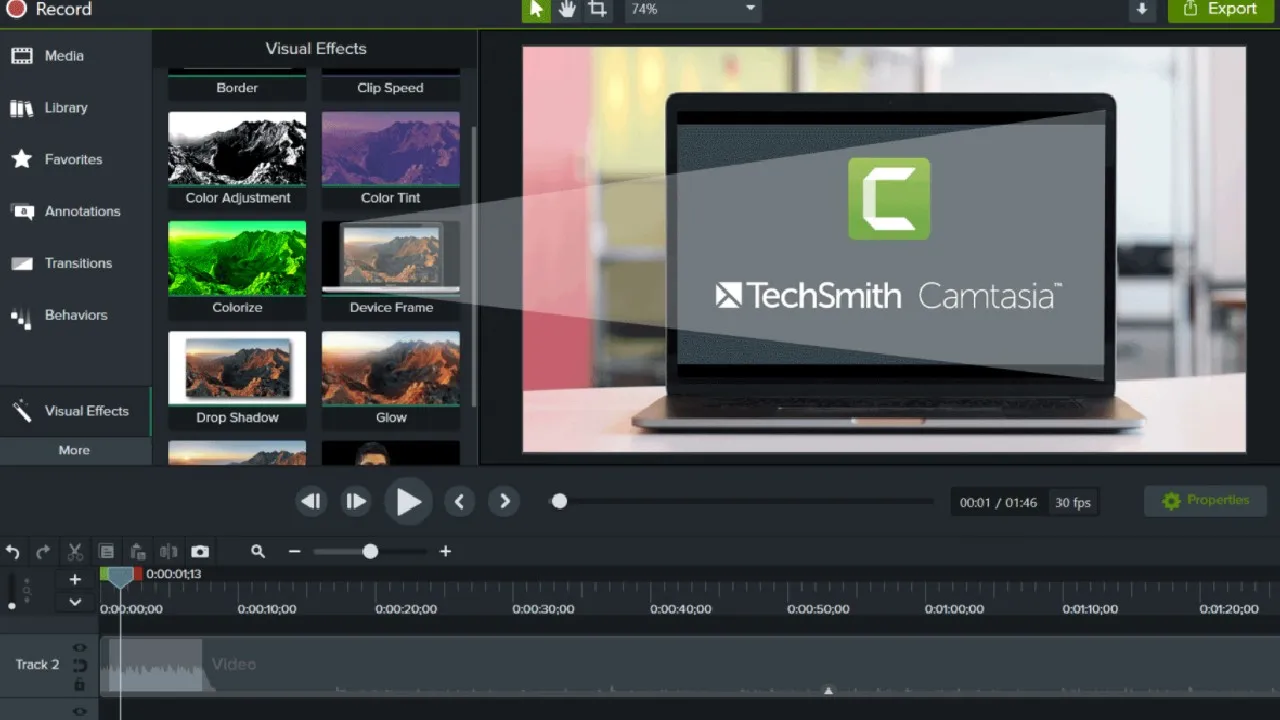
- Zaman Çizelgesi Düzenleme: Video, ses ve görsel dosyalarını zaman çizelgesinde düzenleyebilirsiniz. Gereksiz bölümleri kesmek, kliplerin sırasını değiştirmek ve farklı içerikleri bir araya getirmek daha kontrollü bir düzenleme süreci sağlar.
- Metin ve Açıklamalar: Başlıklar, oklar, şekiller ve açıklama kutuları kullanarak önemli noktaları vurgulayabilirsiniz. Bu araçlar, izleyicilerin ekrandaki işlemleri daha kolay takip etmesine yardımcı olur.
- Geçişler ve Animasyonlar: Desteklenen geçişleri ve animasyonları kullanarak sahneler arasındaki görsel akışı geliştirebilirsiniz. Efektleri ölçülü kullanmak, videonun anlaşılır kalmasına yardımcı olur.
- Ses Düzenleme: Anlatım kayıtlarının ve diğer ses parçalarının seviyelerini ayarlayabilirsiniz. Daha anlaşılır bir sonuç için kayıt sırasında arka plan gürültüsünü azaltmaya ve mikrofon kalitesine dikkat etmek önemlidir.
- İmleç Efektleri: Ekran kaydı sırasında fare hareketlerini vurgulayabilir ve izleyicilerin dikkatini belirli düğmelere veya menülere yönlendirebilirsiniz. Bu özellik özellikle yazılım eğitimlerinde yararlıdır.
- Yakınlaştırma ve Odaklama: Desteklenen yakınlaştırma araçlarıyla ekranın önemli bölümlerini daha belirgin hâle getirebilirsiniz. Küçük arayüz öğelerini gösterirken bu yaklaşım izleme deneyimini iyileştirebilir.
- Altyazı ve Erişilebilirlik: Desteklenen altyazı işlevlerinden yararlanarak videoların daha geniş bir kullanıcı kitlesi tarafından takip edilmesini sağlayabilirsiniz. Altyazıların doğruluğunu yayımlamadan önce kontrol etmeniz önerilir.
- Video Dışa Aktarma: Tamamladığınız projeleri desteklenen çıktı seçenekleriyle kaydedebilirsiniz. Çözünürlük ve diğer dışa aktarma ayarlarını videonun paylaşılacağı platforma göre belirlemek uygun sonuçlar elde etmenize yardımcı olur.
What’s New
TechSmith Camtasia’nın yeni sürümleri, düzenleme deneyimini iyileştirmeyi ve yazılımda karşılaşılan hataları gidermeyi amaçlar. Camtasia v26.2.2.19936 sürümüne ait değişiklikleri değerlendirirken resmî sürüm geçmişini esas almak önemlidir. Sürüm numarasıyla eşleşmeyen özellikleri kesin yenilikler olarak kabul etmemelisiniz.
- SVG Desteği: İlgili 2026.2.2 sürüm notlarında Camtasia Editor için temel SVG desteği belirtilmiştir. Bu destek, uygun vektör grafiklerini projelerde kullanmaya yardımcı olabilir.
- Kararlılık İyileştirmeleri: Sürüm notlarında bildirilen hata düzeltmeleri, uygulamanın belirli işlemler sırasında daha güvenilir çalışmasını amaçlar.
- Video Renk Düzeltmeleri: Bazı video dosyalarının işlenmesi veya dışa aktarılması sırasında oluşabilecek renk sorunlarına yönelik düzeltmeler, desteklenen iş akışlarının tutarlılığını artırabilir.
- Proje İşleme Düzeltmeleri: Projelerin açılması ve işlenmesiyle ilgili belirli hataların giderilmesi, düzenleme sürecinin kesintisiz ilerlemesine yardımcı olabilir.
- Dışa Aktarma İyileştirmeleri: Dışa aktarma işlemlerinde karşılaşılan sorunlara yönelik düzeltmeler, tamamlanan videoları kaydederken daha istikrarlı bir deneyim sağlamayı amaçlar.
- Sürüm Doğrulaması: Bu değişikliklerin tamamının 26.2.2.19936 numaralı pakette bulunduğunu varsaymayın. Kurulumdan önce tam sürüm numarasını ve yayın tarihini TechSmith’in resmî kayıtlarıyla karşılaştırın.
En iyi ilgili yazılımlara göz atın: Adobe Photoshop CC Gratis
Sistem Gereksinimleri
TechSmith Camtasia’nın performansı bilgisayarınızın donanımına, işletim sistemine ve düzenlediğiniz videoların çözünürlüğüne bağlıdır. Büyük projeler, uzun kayıtlar ve yüksek çözünürlüklü dosyalar daha fazla sistem kaynağı gerektirebilir. Kurulumdan önce kullandığınız sürümün resmî gereksinimlerini kontrol edin.
- İşletim Sistemi: Camtasia sürümünüzün desteklediği 64 bit Windows sürümü gereklidir. Windows sürümünüzün destek durumunu resmî ürün belgelerinden doğrulayın.
- İşlemci: Uyumlu bir Intel veya AMD işlemci gerekir. Daha güçlü işlemciler, özellikle büyük video projelerinin düzenlenmesi ve dışa aktarılması sırasında avantaj sağlayabilir.
- RAM: Gereken bellek miktarı sürüme ve proje boyutuna göre değişir. Daha büyük projelerde yeterli RAM bulunması, aynı anda birden fazla uygulama kullanırken performansın korunmasına yardımcı olur.
- Grafik Donanımı: Uyumlu grafik donanımı, desteklenen video işleme ve görüntüleme işlemlerinde önemlidir. Gereksinimleri kullanılan Camtasia sürümüne göre kontrol edin.
- Disk Alanı: Kurulum dosyaları, ekran kayıtları, geçici dosyalar ve tamamlanan videolar için yeterli boş alan ayırın. SSD kullanmak bazı dosya işlemlerinin daha hızlı gerçekleşmesine yardımcı olabilir.
- Ekran Çözünürlüğü: Düzenleme araçlarını ve zaman çizelgesini rahatça görüntüleyebileceğiniz bir monitör tercih edin. Daha geniş çalışma alanı, karmaşık projelerde kullanım kolaylığı sağlayabilir.
- İnternet Bağlantısı: Yazılımı indirmek, etkinleştirmek ve çevrim içi özelliklere erişmek için internet bağlantısı gerekebilir.
- Ek Gereksinimler: Kurulum için uygun kullanıcı izinleri ve geçerli bir lisans veya deneme erişimi gerekebilir. Ek hizmetlerin koşulları seçilen ürüne göre değişebilir.
Cara Install TechSmith Camtasia ?
TechSmith Camtasia’yı Windows bilgisayarınıza kurmak için aşağıdaki adımları izleyebilirsiniz. Güvenlik açısından yükleyiciyi resmî TechSmith web sitesinden edinmeniz ve kurulum sırasında gösterilen seçenekleri dikkatlice incelemeniz önerilir.
- Kurulum Dosyasını Edinin: TechSmith Camtasia’nın resmî web sitesini açın. İşletim sisteminize uygun indirme veya deneme seçeneğini belirleyin ve kurulum dosyasını bilgisayarınıza kaydedin.
- Dosyanın Kaynağını Kontrol Edin: İndirilen dosyanın resmî kaynaktan geldiğinden emin olun. Dosya beklenmeyen bir kaynaktan sağlandıysa çalıştırmadan önce güvenilirliğini doğrulayın. Değiştirilmiş yükleyiciler güvenlik riski oluşturabilir.
- Kurulumu Başlatın: İndirilen kurulum dosyasına çift tıklayın. Windows kullanıcı hesabı denetimi izin isterse dosyanın kaynağını kontrol edin ve yalnızca güvenilir olduğundan emin olduktan sonra devam edin.
- Kurulum Seçeneklerini İnceleyin: Yükleyicide gösterilen talimatları izleyin ve gerekli seçenekleri belirleyin. Kurulum sırasında lisans koşullarını okuyun ve işlemin tamamlanmasını bekleyin.
- Programı Açın: Kurulum tamamlandığında TechSmith Camtasia’yı Başlat menüsünden çalıştırın. İlk açılışta gösterilen ayarları inceleyin ve gerekli izinleri sağlayın.
- Lisansınızı veya Deneme Erişiminizi Etkinleştirin: Program sizden oturum açmanızı ya da lisans bilgilerinizi girmenizi isterse ekrandaki yönergeleri izleyin. Kullanabileceğiniz özellikler satın aldığınız plana veya deneme koşullarına bağlı olabilir.
- İlk Projenizi Oluşturun: Yeni bir proje başlatın veya düzenlemek istediğiniz video dosyasını içe aktarın. Zaman çizelgesinde klipleri sıralayın, gereksiz bölümleri kesin ve ihtiyaç duyduğunuz metin veya açıklamaları ekleyin.
- Videoyu Dışa Aktarın: Projenizi baştan sona kontrol edin ve hedefinize uygun dışa aktarma ayarlarını seçin. Videoyu kaydettikten sonra dosyanın doğru açıldığını ve ses ile görüntünün düzgün çalıştığını kontrol edin.
TechSmith Camtasia Kimler İçin Uygun?
TechSmith Camtasia, bilgisayar ekranındaki işlemleri açıklamak, eğitim materyalleri hazırlamak ve görsel anlatımlarla bilgi aktarmak isteyen kullanıcılar için uygundur. Yazılımı seçerken yalnızca basit ekran kaydı mı alacağınızı, yoksa birden fazla video ve ses parçasını düzenleyerek kapsamlı içerikler mi oluşturacağınızı değerlendirmek önemlidir.
Yeni Başlayanlar İçin
PDF veya yazılım eğitimleri hazırlayan öğrenciler, yeni içerik üreticileri ve bilgisayar kullanımını anlatmak isteyen kişiler Camtasia ile temel videolar oluşturabilir. Ekran kaydı alarak işlemleri gösterebilir, önemli alanları açıklamalarla vurgulayabilir ve videolarını paylaşmaya uygun biçimde kaydedebilirler. Başlangıçta kısa projeler üzerinde çalışmak, zaman çizelgesini ve temel düzenleme araçlarını öğrenmeyi kolaylaştırır. Daha iyi sonuçlar için anlaşılır bir anlatım ve temiz ses kaydı kullanılması önerilir.
Profesyonel Kullanıcılar İçin
Öğretmenler, kurumsal eğitmenler, teknik destek ekipleri ve işletmeler Camtasia’yı eğitim videoları, yazılım tanıtımları, ürün gösterimleri ve kurum içi bilgilendirme içerikleri hazırlamak için kullanabilir. Ekran kaydı, açıklama araçları ve zaman çizelgesi düzenleme özellikleri, karmaşık işlemleri adım adım anlatmaya yardımcı olur. Bununla birlikte sinema düzeyinde kurgu, kapsamlı görsel efektler veya ileri renk düzenleme gerektiren projelerde daha gelişmiş bir video düzenleme çözümü değerlendirilmelidir.
Sonuç
TechSmith Camtasia v26.2.2.19936, Windows bilgisayarlarda ekran kaydı almak ve kayıtları açıklayıcı videolara dönüştürmek isteyen kullanıcılar için değerlendirilebilecek bir yazılımdır. Ekran kaydı, zaman çizelgesi düzenleme, metin ekleme, ses ayarlama ve video dışa aktarma gibi araçları eğitim ve iş içeriklerinin hazırlanmasını kolaylaştırabilir. Kurulumdan önce sistem uyumluluğunu, sürüm numarasını ve lisans koşullarını kontrol edin. Güvenli indirme ve doğru sürüm bilgileri için resmî TechSmith kaynaklarını tercih edin.
İndirme işlemini başlatmak için aşağıdaki bağlantıya tıklayın.
TechSmith Camtasia İndir [Şifre: 12345]